서든어택 최적화 가이드: 윈도우11/10 NVIDIA 드라이버 및 CRU MSI 설정법
https://gemini.google.com/8f27586f-85eb-498c-805e-df506ac4e0c3
안녕하세요! 서든어택을 플레이하면서 화면이 밀리거나, 마우스 반응 속도가 둔하다고 느끼신 적 없으시나요? 서든어택은 출시된 지 오래된 구형 엔진 기반 게임이기 때문에, 최신 윈도우 10/11 환경에서 순정 상태로 실행하면 하드웨어 성능을 제대로 쓰지 못하고 렉이 발생합니다. 오늘은 서든어택 유저라면 무조건 세팅해야 하는 핵심 최적화 3대장(NVIDIA 드라이버, CRU, MSI Mode) 설정법을 완벽히 정리해 드립니다. 이것만 따라 하셔도 역체감이 확실할 것입니다.
[1. NVIDIA 최적화 드라이버 재설치]
무조건 최신 그래픽 드라이버를 쓴다고 서든어택 프레임이 잘 나오는 것은 아닙니다. 오히려 구형 엔진 특성상 내 그래픽카드 세대에 맞는 '특정 최적화 버전'을 썼을 때 프레임 방어와 밀림 현상이 훨씬 잘 잡힙니다. 기존 드라이버 찌꺼기를 완벽히 밀고 아래의 버전으로 클린 설치해 보세요.
1. DDU(Display Driver Uninstaller) 프로그램을 다운로드 후 압축을 풀어 줍니다.

2. DDU를 실행하여 기존 그래픽 드라이버를 [지우고 다시 시작]합니다.
3. 재부팅 후, 현재 사용 중인 그래픽카드 세대에 맞는 [NVIDIA 최적화 드라이버]를 수동으로 설치합니다.
💡 내 그래픽카드 맞춤형 최적화 드라이버 버전 (버전 클릭시 다운로드 링크로 이동 됩니다.)
GTX 10 시리즈 이하 (1060, 1070, 1080 등)
👉 441.41 버전 (구형 그래픽카드 최고의 프레임 유지력)
RTX 20 시리즈 이하 (2060, 2070, 2080 등)
👉 472.12 버전 (20시리즈 유저들의 인생 드라이버)
RTX 30 시리즈 이하 (3060, 3070, 3080 등)
👉 566.36 버전 (30세대 서든 최적화 검증 완료)
RTX 40 / 50 시리즈 (4060, 4070, 5070 등)
👉 581.80 버전 (최신 하드웨어 유저 필수 버전)
[2. CRU(Custom Resolution Utility)를 통한 주사율 고정 & No-scaling 세팅]
CRU를 통해 모니터 고유의 하드웨어 프로필(EDID)을 직접 수정하면, 모니터 자체가 서든어택 전용 해상도로 강제 고정됩니다.
이를 통해 그래픽카드를 거치는 스케일링 연산 과정을 생략(No-scaling)시켜 화면 전환 속도와 마우스 반응 속도를 극대화할 수 있습니다.
1. CRU.exe 을 관리자 권한으로 실행합니다.
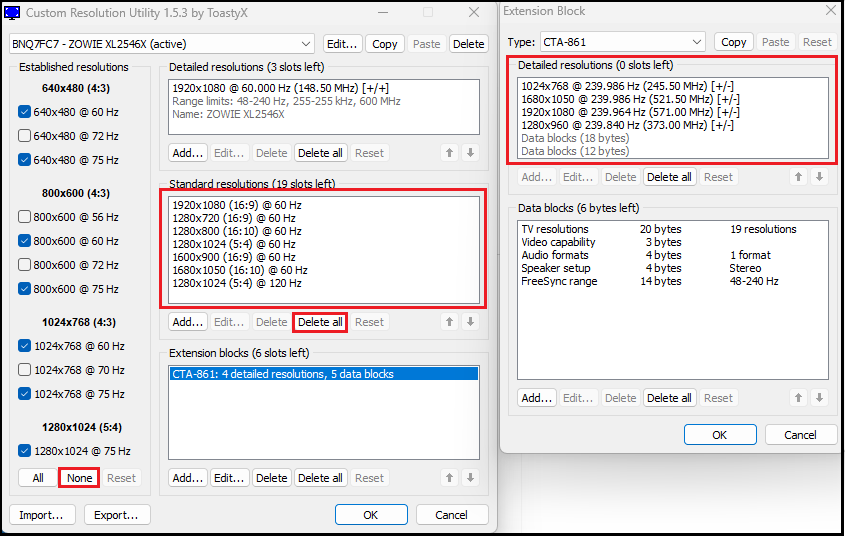
2. 현재 내 모니터가 지원하는 최대 주사율(예: 144Hz, 240Hz, 360Hz, 540Hz) 외에,
윈도우와 그래픽카드가 인식하는 불필요한 구버전 프로필과 낮은 주사율 항목들을 과감히 정리합니다.
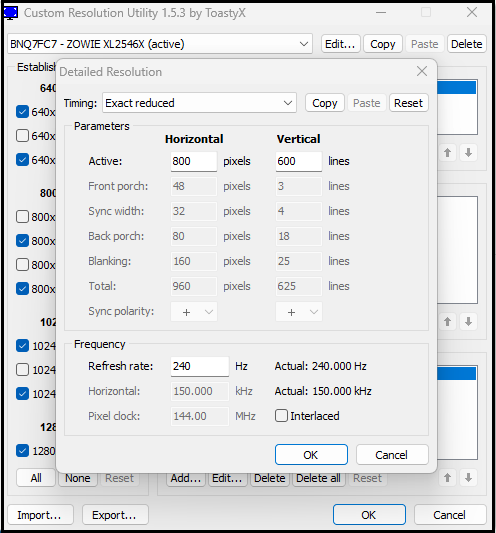
3. 내 모니터 EDID 값에 서든어택 전용 해상도와 타겟 주사율을 입력하여 고정 프로필을 생성한 뒤 저장합니다.
4. 프로그램 폴더 내의 restart.exe(또는 restart64.exe)를 실행하여 모니터 드라이버를 재시작해 주면 완벽히 적용됩니다.
⚠️ 필독: CRU 설정 시 주의사항 및 호환 모니터 안내DP(DisplayPort) 케이블 필수: 대역폭 문제 및 호환성을 위해 HDMI가 아닌 DisplayPort 포트 연결 환경에서 세팅하시는 것을 강력히 권장합니다.
모니터의 Native 해상도(1920x1080)와 (Data blocks) 항목은 삭제 하지 마세요.
화면 먹통(Out of Range) 위험: 모니터 펌웨어 및 패널 사양에 따라 지원 범위를 벗어나면 화면이 안 나오는 'Out of Range' 오류가 발생할 수 있습니다.대표적인 모델별 호환 여부:BenQ(벤큐): 2540K / 2540X / 2540X+, 2546K / 2546X / 2546X+ 시리즈 및 2411K 모델은 완벽히 호환 및 적용 가능합니다. 단, 구형 모델인 2411P 나 XL2411 (Z모델) 등은 지원하지 않으므로 설정을 피하셔야 합니다. ASUS(에이수스): 게이밍 모니터 주요 라인업 대부분 문제없이 호환 및 설정 가능합니다.
[3. USBtreeview 추적 후 MSI Mode 설정을 통한 인풋렉 제거]
CPU에 도달하는 우선순위를 극대화하여 마우스와 키보드의 인풋렉을 제로에 가깝게 만드는 세팅입니다.
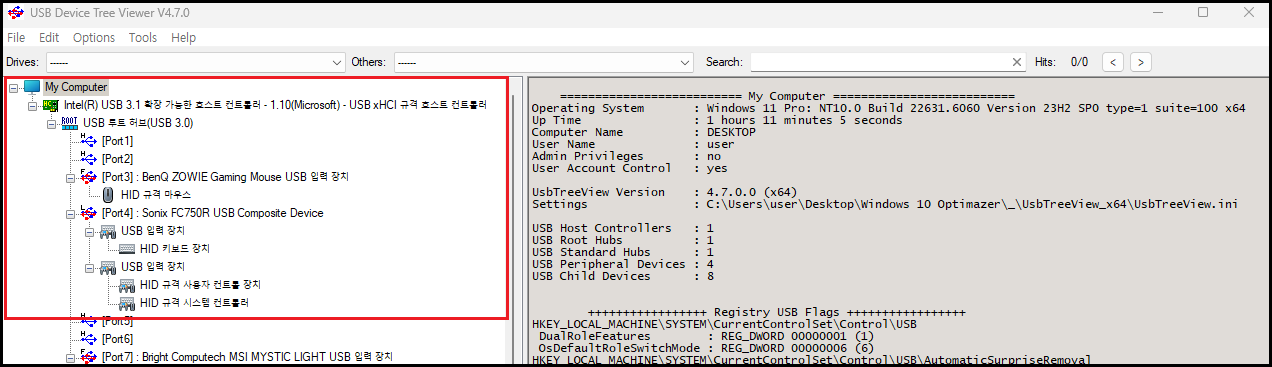
1. USBtreeview 프로그램을 실행하여 현재 내 마우스와 키보드가 메인보드의 어느 USB 컨트롤러 포트에 연결되어 있는지 물리적 경로를 추적합니다.
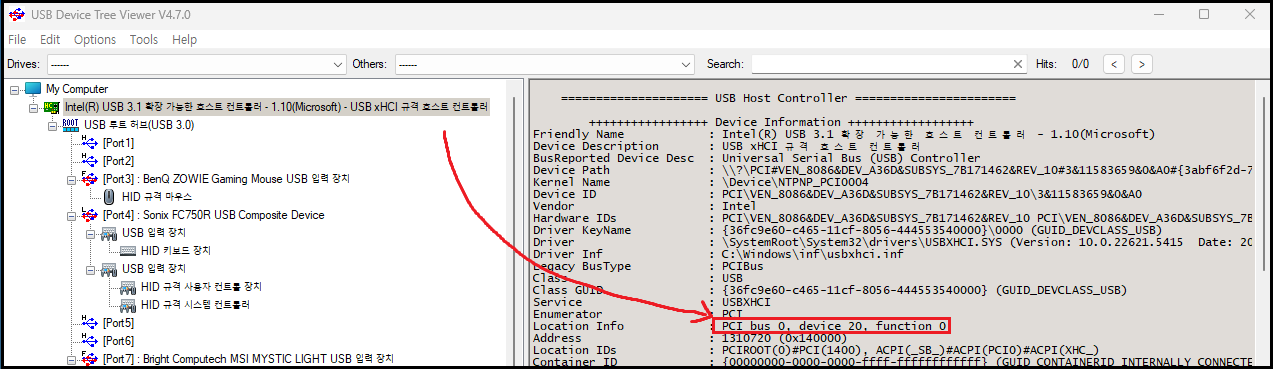
2. 마우스가 연결된 해당 USB 호스트 컨트롤러의 '정확한 장치 이름'을 확인하고 메모해 둡니다.
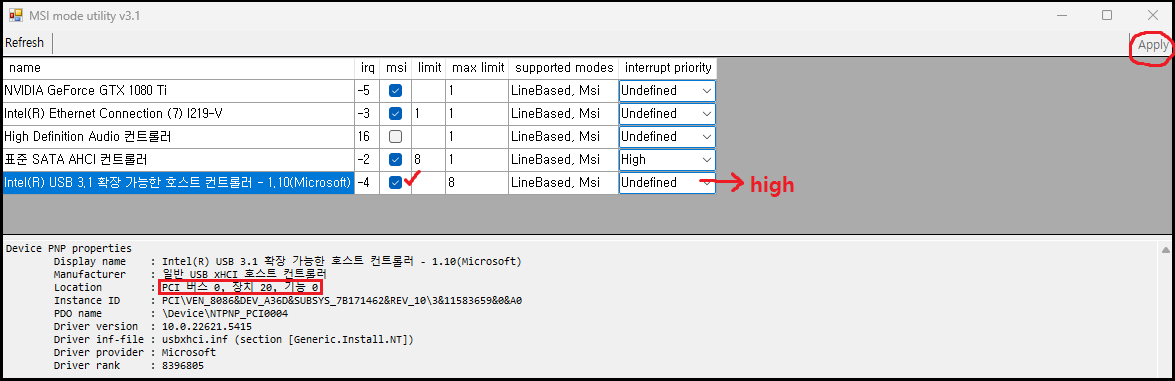
3. MSI Utility 프로그램을 관리자 권한으로 실행후 방금 추적한 마우스 USB 장치 줄을 찾아서 [MSI] 체크박스에 체크를 후
오른쪽 끝에 있는 Interrupt Priority를 [Undefined]에서 [High]로 변경한 뒤 오른쪽 상단의 Apply를 눌러 적용합니다.
🚫 장비가 최고 사양인데도 렉이 걸리나요? (진짜 핵심은 따로 있습니다)
위의 3가지 설정은 컴퓨터의 기초 체력을 다지는 '기본 최적화 세팅'일 뿐입니다.
내 PC 사양(Intel/AMD CPU 종류, 그래픽카드 세대)에 맞지 않는 윈도우 순정 버전을 쓰고 있거나, 핵심 성능을 갉아먹는 프로세스들이 켜져 있다면 아무리 드라이버를 재설치해도 특유의 에임 밀림 현상은 완전히 잡히지 않습니다.
❌ 순정 윈도우의 한계: 최신 윈도우 순정 버전은 서든어택에 불필요한 보안 기능과 백그라운드 앱이 너무 많아 프레임 하락을 유발합니다. 내 CPU 성능을 100% 뽑아내려면 단일/멀티부팅 환경 구축 및 서든에 최적화된 환경이 선행되어야 합니다.
❌ 코어 병목 현상: 네트워크와 마우스 신호가 특정 CPU 코어에만 몰려 발생하는 병목을 막아주는 CPU 코어별 RSS(Receive Side Scaling) 정밀 설정이 누락되면 마우스 무빙 시 순간적인 프레임 드랍(뚝뚝 끊김)이 발생합니다.
🛠️ 혼자서 하기 어려운 최적화, 1:1 원격으로 해결하세요!
레지스트리를 잘못 만져 윈도우가 깨질까 봐 불안하시거나, 컴맹이라 멀티부팅이나 RSS 설정이 도저히 엄두가 안 나신다면 서든어택 전문 1:1 맞춤 원격 최적화 서비스를 신청해 보세요. 랭커들이 쓰는 화면 부드러움과 즉각적인 반응속도를 그대로 세팅해 드립니다.
소요 시간: 약 45분 ~ 1시간 (1:1 실시간 진행)
오픈 카카오톡: 👉 [[클릭] 서든어택 1:1 맞춤 원격 서비스 상세 안내 및 신청 (카카오톡 오픈채팅)]
☕ 가이드가 도움이 되셨다면 따뜻한 커피 한 잔을!
공유해 드린 기본 가이드만으로도 효과를 보셨다면 후원으로 응원해 주세요! 더 좋은 연구와 블로그 운영에 큰 힘이 됩니다.
후원 계좌: [토스뱅크] 1000-3218-8197 (예금주: 권건우)

'optimization > PC 최적화' 카테고리의 다른 글
| [공유] 서든어택 최적화 가이드 (5) | 2026.03.01 |
|---|---|
| [서든 최적화 문의] 에임봇(껀데기) 서든은 "윈도우 11" (2) | 2024.03.26 |
| 윈도우 장치관리자&디스크 최적화 관리 하는법(Device Remover) (Cleanmgr) (2) | 2020.09.30 |
| Set Timer Resolution Service 백그라운드 설치 (6) | 2020.09.28 |
| 인터럽트 MSI Mode - 인터럽트(IRQ) 충돌 및 대기 시간 최적화 (9) | 2020.04.17 |